
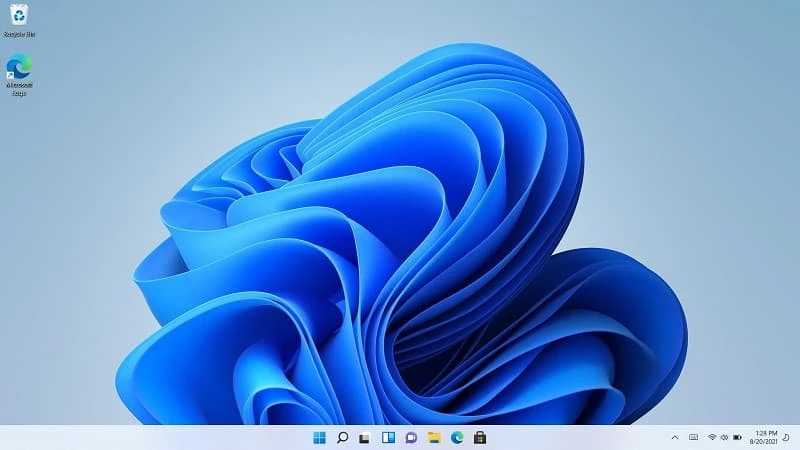
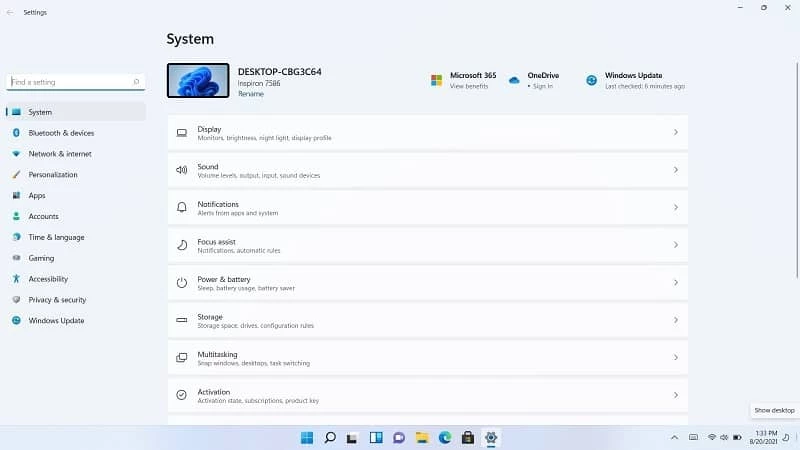
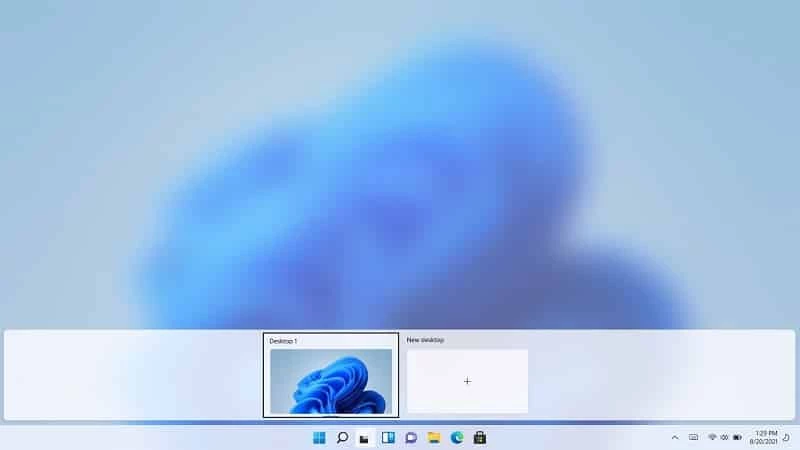
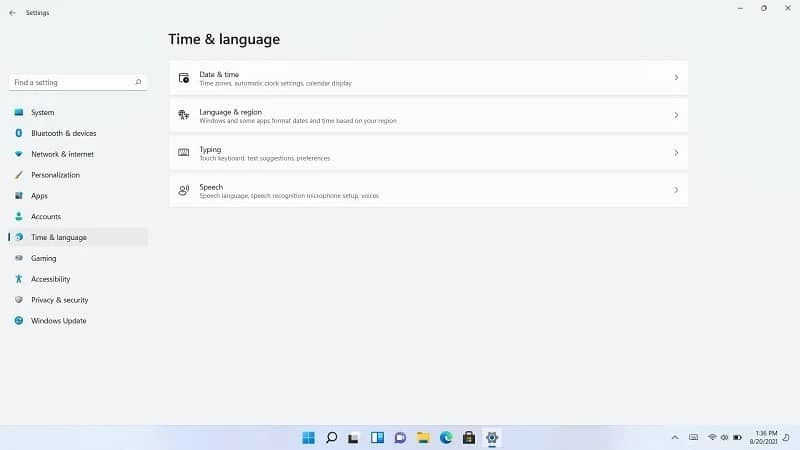
Windows 11 er den seneste version af Microsofts operativsystem, der opgraderer Windows 10 til en æstetisk og funktionel arbejdsgang. Windows 10 har ændret sig, såsom tilføjelse af nye funktioner og fjernelse af flere funktioner fra Windows 10, og har en moderne brugerflade med blødere farvepaletter og runde kanter.
Appen tilbyder en række nye forbedringer for brugere, der sigter mod at forbedre deres daglige brug, professionelle arbejdsgange, en blanding af nye lokale og cloudbaserede apps og tjenester, kompatibilitet med berøringsvenlige enheder og en gentænkning af mange brugergrænsefladeelementer. Det er muligt at installere appen eller blot bruge opgraderingsstien til at erstatte din Windows 10 med Windows 11 gratis.
Hvad er Windows 11?
Windows 11 er den seneste version, udviklet af Microsoft, lanceret den 5. oktober 2021 som efterfølgeren til Windows 10. Du kan downloade den gratis, hvis du allerede har Windows 10 installeret på din pc, eller har et system, der opfylder alle dets systemkrav. Du vil finde enorme forbedringer med en frisk og effektiv brugerflade.
Appen forbedrer alle aspekter af funktionen og opretholder kompatibilitet med ældre apps fra Microsoft. Du vil finde fantastiske ændringer i brugerfladen, især proceslinjen, der har store ikoner med en centreret række.
Windows 11-funktioner
Brugergrænseflade
Brugergrænsefladen har bemærkelsesværdige ændringer i proceslinjen, hvilket giver et helt nyt og friskt udseende, da den indeholder en centreret række af større ikoner. Du kan aktivere den nye Startmenu, som er centreret og tilbyder betydelige justeringer til det nye operativsystem. Den er redesignet til at vise de fastgjorte apps øverst i panelet og anbefalede apps nederst. Den tilbyder også en "Alle apps"-knap placeret i øverste højre hjørne, så du kan se alle apps samtidigt.
Windows Copilot
I starten mindede Windows 11 om Windows 10 og brugte Cortana som produktivitetsassistent. Cortana blev dog opgraderet til en ny AI-drevet assistent kaldet Windows Copilot til Windows 11. Den innovative funktionalitet strømliner flere processer på tværs af alle applikationer for at forbedre produktiviteten. Den er let tilgængelig via proceslinjen, så brugerne kan administrere og tilpasse systemet mere intuitivt. Derudover tilbyder den lignende funktionalitet som andre AI-assistenter, såsom indholdsopsummering, uanset om det er i apps eller webbrowsere. Ligesom Bing-chatdialogfeltet giver den også brugerne mulighed for at stille spørgsmål eller starte internetsøgninger.
Stifinder
Stifinder er også redesignet og tilbyder nu farverige mappeikoner i venstre panel med et mindre travlt bånd øverst. Du kan åbne flere sider udelukkende i ét vindue med en fanebladsmulighed. Derudover tilbyder appen problemfri håndtering af RAR- og 7-zip-filer uden at skifte til tredjepartsapps. Den tilbyder også en iøjnefaldende frostet glasstil inden for det visuelle hovedtema, animationer og overgange.
Windows-søgning
Ligesom med andre funktioner finder du også en fantastisk ændring i søgefunktionen, da den simple søgemulighed er blevet erstattet af en mere interaktiv funktion, der viser resultater fra forskellige ressourcer, herunder dokumenter, fotos, mapper og internettet. Du kan få adgang til en mere avanceret AI-assistent, Copilot, ved at slå et panel direkte fra søgefunktionen til/fra for at gøre din søgeproces hurtigere og nemmere.
Integration af Android-apps
Tilgængeligheden af adskillige nye værktøjer, optimeringer og tjenester hjælper med at ændre størrelsen på vinduer til alsidige virtuelle gitre. Det tilbyder også fuld integration til Android-apps, så brugerne kan køre deres yndlings Android-apps på Windows 11-skrivebordet. Android-apps er tilgængelige i Microsoft Store i samarbejde med Amazon Android App Store. Du kan downloade Windows 11 på en bred vifte af de nyeste maskiner med forbedret hardwareunderstøttelse. Det er dog ikke muligt at starte det fra et konventionelt BIOS-chipsæt.
Snippingværktøj
Snipping Tool er et af de vigtigste værktøjer, der erstatter det gamle Snip & Sketch-værktøj og er blevet opdateret med nye funktioner, såsom en forsinkelsestimer til at tage skærmbilleder, stillbilleder, skærmoptagelser og bruger endda AI til at optage og redigere følsomme oplysninger fra skærmbilleder. En af de mere bekvemme funktioner er, at det også er muligt at bruge tredjepartsværktøjer til skærmbilleder på Windows.
Widgets og hurtige indstillinger
Widgetpanelet er smukt organiseret til at vise forskellige vigtige widgets, såsom vejr, sportsresultater osv. Det kan tilpasses, så brugerne kan tilføje Windows-fliser eller tredjepartswidgets til panelet. Derudover er panelet Hurtigindstillinger tilgængeligt via forbindelses-, højttaler- eller batteriikoner. Det er muligt at tilføje nye funktioner til panelet, og det giver også brugerne mulighed for at se status for ikoner, mens de beholder musepekerfunktionen over de tre nævnte ikoner. Meddelelsespanelet er separat tilgængeligt inden for et cirklet tal, der angiver det samlede antal meddelelser.
Sikrere og hurtigere
Med integreret TPM, Secure Boot og den forbedrede Microsoft Defender er appen fuldstændig idiotsikker og forhindrer uautoriseret adgang samt malware. For forbedret sikkerhed tilbyder den Sandbox til at køre programmer i et isoleret miljø, hvilket undgår at introducere malware til hele systemet. Sammenlignet med Windows 10 tilbyder den jævn, hurtig og stabil ydeevne, især inden for spil og produktivitet, hvilket sikrer et mindre påtrængende og irriterende miljø.
Snap-layouts
Den arrangerer meget hurtigt appvinduerne på skærmen, hvilket gør dem tilgængelige ved at holde musen over maksimeringsknappen. Du kan aktivere funktionen via proceslinjen og vælge apps, der skal åbnes, uanset om det er enkeltstående eller gruppeapps. Den er også tilgængelig på tablets. Du finder fantastiske forbedringer til flere uoverensstemmelser i indstillinger og dialogbokse i Windows 10; nogle kontroller er dog stadig i den gammeldags stil. Gå til farveindstillinger for at skifte mellem lys og mørk tilstand.
Den opdaterede Microsoft Store
Standard-Microsoft Store er blevet moderniseret som en stilfuld app, der tilbyder et stort udvalg af visuelt indhold sammen med apps osv. UWP-apptypen er ikke inkluderet i Store, men flere store programmer, herunder Visual Studio, Paint 3D og Progressive Web Apps, er blevet tilføjet til Store sammen med nye funktioner som Meta Quest VR-understøttelse, brugerdefinerede titellinjer osv. for at gøre det muligt for brugerne at spille casual spil mere pålideligt.
Microsoft Office-integration
Den problemfri integration af Microsoft Office-pakkeprogrammer, herunder Microsoft Word , Microsoft PowerPoint og Microsoft Excel , forbedrer brugernes produktivitet og undgår behovet for at installere disse apps separat. Derudover tilbyder den integration med Microsoft Teams , der kombinerer Teams Chat og Teams Meetings i én app, så brugerne kan foretage gratis opkald og sms'er til deres mobiltelefoner fra en pc.
Problemfri tilgængelighed
Windows 11 forbedrer tilgængeligheden med Windows Talegenkendelse, Oplæser, Forstørrelsesglas og Undertekster, samt muligheden for at tilføje tredjeparts hjælpemidler. Nye temaer er inkluderet i hjælpefunktioner, bruger lydkilder til liveteksttransskription, AI-drevet stemmeskrivning, forbedret brailledisplayunderstøttelse osv. Du finder også fantastiske ændringer med Copilot, herunder hjælpefunktioner.
Forbedret spil
Windows 11 tilbyder en ny og frisk spiloplevelse, da det tilbyder integration med Xbox-appen, hvilket giver brugerne adgang til Xbox Cloud Gaming og Xbox Game Pass-samlingen, og forvandler din pc til en hurtig og effektiv spillekonsol. Tilgængeligheden af de nyeste teknologier såsom Auto HDR for at forbedre farveklarheden og DirectStorage for at tilbyde hurtige indlæsningstider. Det tilbyder også Dynamic Refresh for at spare batteri og understøtter den hurtige Wi-Fi 6E-standard.
Sådan downloader og installerer du Windows 11 på en Windows-pc
Der er forskellige måder at få Windows 11 på dit system, da du kan opgradere din Windows 10, hvis dit system opfylder kravene, eller blot købe en ny version. Her er nogle måder;
Direkte download
Du kan downloade Windows 11 direkte ved hjælp af den downloadede OS-fil fra SoftMany , så installationsguiden kan administrere installationsprocessen.
Installationsmedier
Det er en anden nem måde; blot opret en bootbar DVD og brug den til at installere Windows 11.
ISO Virtua-disk
Brug et virtuelt drev til at køre Windows 11 ISO-filen ved hjælp af mange værktøjer som Rufus .
Sådan opgraderer du Windows 10 til Windows 11
Du kan kun opgradere din Windows 10 til Windows 11, hvis din pc er kompatibel med de nødvendige systemkrav. Du kan kontrollere hardwarekompatibiliteten ved hjælp af to forskellige apps, f.eks. PC Health Check, en app udviklet af Microsoft, og den anden er en open source-løsning kaldet WhyNotWin 11.
Hvis du ikke kan finde opgraderingsmuligheden, kan du downloade appen ved at følge de givne trin.
- Åbn den officielle hjemmeside i din browser, og klik på Windows 1.
- Klik på indstillingen "Download nu under Installationsassistent".
- Naviger til mappen Downloads, klik på .exe-filen for at åbne den, og tryk på "Næste".
- Markér feltet ud for "Accepter licensvilkårene" for at acceptere aftalen.
- Start downloadprocessen ved at klikke på "Installer".
- Efter download genstarter systemet, og installationen af Windows 11 starter.
Sådan opgraderer du Windows 7 til Windows 11
Nedenfor diskuterer vi den enkle og problemfri proces til at opgradere Windows 7 til Windows 11,
- Åbn Start-menuen, og tryk på "Kontrolpanel".
- Siden "Kontrolpanel" åbnes; klik på "Windows-opdateringer" for at åbne siden Windows-opdatering.
- Tryk på "Søg efter opdateringer", og automatisk kontrol af opdateringer starter.
- Hvis opdateringen til Win 11 er tilgængelig, skal du klikke på knappen "Installer opdateringer" for at installere alle opdateringer.
- Du kan vælge mellem flere tilgængelige opdateringer eller valgfrie opdateringer og vælge den opdatering, der skal installeres.
- Du kan vælge opgraderingsmuligheden til Windows 11 fra listen og klikke på "Installer". Windows 7 vil begynde at opgradere til Windows 11.
Nogle populære alternativer til Windows 11
Linux Mint
Det viser sig at være det bedste alternativ til Windows og bevarer den samme enkelhed og stabilitet som i Windows 110 og Windows 7. Det er gratis og open source og tilbyder navigation, multimedie og kontortjenester.
Windows 10
Det er forgængeren til Windows 11, officielt udgivet af Microsoft, og tilbyder funktionsrig funktionalitet gennem en alsidig og brugervenlig grænseflade. Kompatibilitet på tværs af platforme er tilgængelig for både traditionelle enheder og berøringsskærmsenheder, hvilket giver understøttelse af en velkendt Start-menu og Microsoft Edge samt en AI-assistent kaldet Cortana.
Ubuntu
Det er også en Linux-distribution med millioner af aktive brugere over hele verden, der tilbyder gratis, konstant opdateret og sikker funktionalitet. Den har en indbygget appbutik med et væld af gratis programmer og er kompatibel med moderne computere. Open source-værktøjet er et ideelt valg, selv for begyndere, der skal skifte fra andre operativsystemer.
Zorin OS
Endnu en fantastisk Linux-distribution viser sig at være den bedste løsning for brugere, der ønsker at migrere fra Windows-operativsystemet, da den tilbyder stor fortrolighed med både Windows 7 og Windows 10. Den tilbyder en gratis basisversion med en nem installationsproces. Den er letvægts og bruger meget få systemressourcer sammenlignet med Windows 11.
Sammenligning mellem Windows 11 og Windows 10
Windows 10
- Velkendt brugerflade med traditionel proceslinje og startmenu med fokus på en skrivebordscentreret oplevelse.
- Tilbyder stabil ydeevne, men bliver langsommere på ældre maskiner.
- Udstyret med grundlæggende multitasking-funktioner, herunder Snap Assist og virtuelle skriveborde.
- Standard sikkerhedsfunktionalitet med Windows Hello, BitLocker og Windows Defender.
- Stor kompatibilitet med hardware og software, selv for ældre enheder.
Windows 11
- Moderne og strømlinet brugerflade med Start-menuen centreret på proceslinjen.
- Forbedret ydeevne, der tilbyder hurtige opstartstider, endda forbedringer til spil såsom Auto HDR og DirectStorage.
- Hurtigste multitasking med Snap Layouts, Snap Groups og en nydesignet virtuel desktop-oplevelse.
- Stærke sikkerhedskrav såsom obligatorisk TPM 2.0 og Secure Boot.
- Tilbyder kompatibilitet med nyere hardware, men ikke ældre enheder. Den understøtter også Android-apps indbygget.
Fordele
- Moderne og strømlinet brugerflade
- Tilbyder flere muligheder for installation på dine enheder
- Understøtter Android-apps
- Forbedret sikkerhed mod malware og andre online trusler
- Fantastisk integration til Microsoft Office-pakken, inklusive Microsoft Teams
- Tilbyder fuld understøttelse af UEFI
- Tilbyder en enorm samling af nye funktioner
Ulemper
- Understøtter ikke ældre enheder eller enheder, der ikke opfylder systemkravene
- Startmenuen og proceslinjen kan kræve nogle justeringer
Ofte stillede spørgsmål
Hvorfor kræves TPM i Windows 11?
Trusted Platform Module (TPM) tilbyder forbedret sikkerhed, da den kommunikerer med flere sikkerhedskomponenter og software i dit operativsystem og tilbyder tjenester i tilfælde af fejlende antivirus- og VPN-værktøjer.
Er der nogen påstand om at udgive Windows 12?
Det rapporteres i Canary Channel, men er ikke officielt annonceret af Microsoft selv, om udgivelsen af Windows 12.
Er Windows 11 tilgængelig gratis?
Det er officielt tilladt at opgradere Windows 10 til Windows 11, men husk at kopien af Windows 10 skal være ægte og aktiveret. Du kan dog ikke installere Windows 11 gratis på en helt ny pc.
Kan Windows 11 gøre pc'en langsommere?
Da appen er kompatibel med nyere og moderne maskiner, tilbyder den hurtig ydeevne, men brug af flere baggrundsressourcer, tungere visuelle effekter og strengere sikkerhedsfunktioner kan sænke en pc's ydeevne, især på rodede eller ældre pc'er.